این بخش در پلنهای حرفهای و ویژه فعال است. عکس واقعی از کار شما مؤثرترین عامل اعتماد مشتری است.
گالری
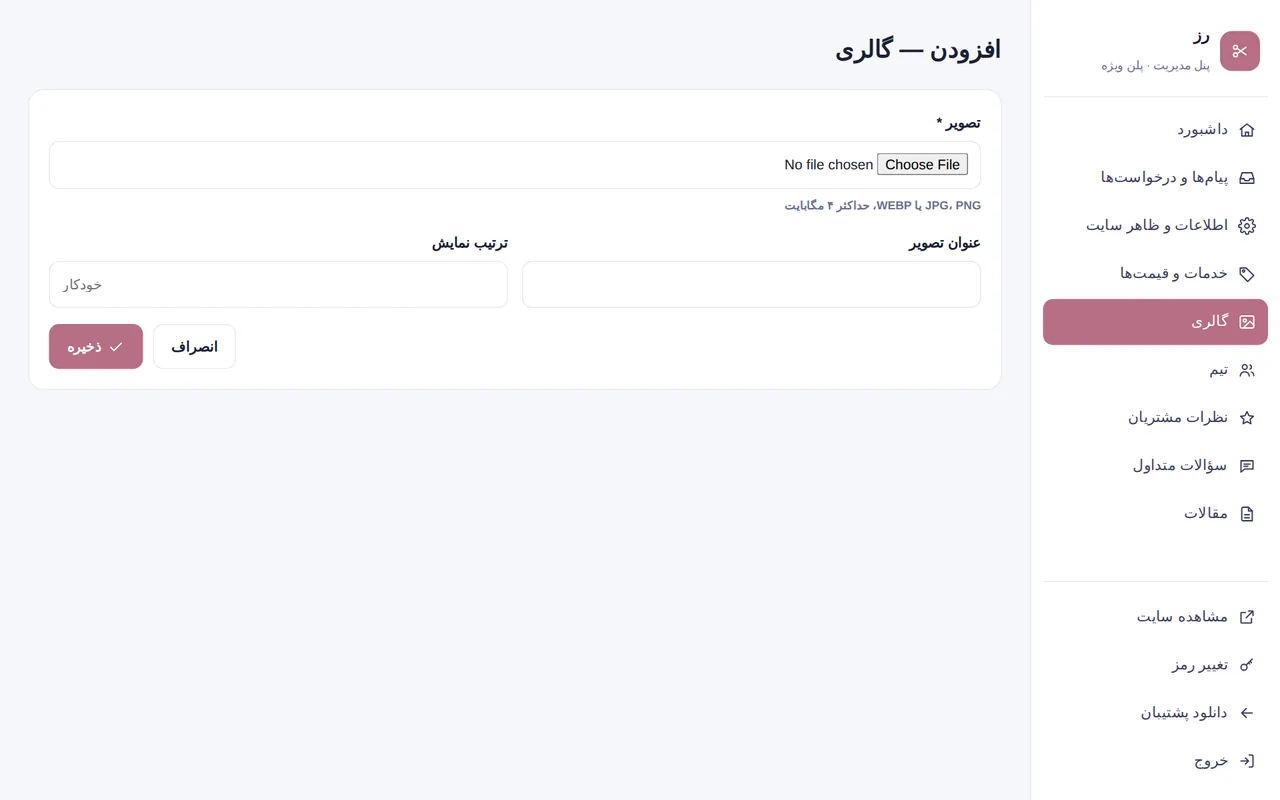
- از منو گالری ← + افزودن.
- در فیلد تصویر فایل را انتخاب کنید (در گوشی میتوانید از گالری گوشی یا دوربین انتخاب کنید).
- عنوان تصویر (اختیاری): مثلاً «بالیاژ عسلی» یا «سالن انتظار».
- ذخیره.
برای عوض کردن عکس، ویرایش را بزنید و فایل جدید انتخاب کنید؛ عکس قبلی خودکار پاک میشود. ترتیب عکسها هم مثل خدمات با ترتیب نمایش تعیین میشود.
عکس خوب برای سایت
- فرمت: JPG، PNG یا WEBP
- حجم: حداکثر ۴ مگابایت برای هر عکس
- کیفیت: نور کافی (ترجیحاً نور روز)، فوکوس درست، پسزمینه مرتب
- اندازه: عکسهای افقی یا مربعی بهتر در گالری مینشینند
- تعداد: ۸ تا ۱۲ عکس خوب بهتر از ۵۰ عکس معمولی است
- حریم خصوصی: قبل از گذاشتن عکس صورت مشتری، حتماً از خودش اجازه بگیرید.
مشکل عکسهای آیفون (HEIC)
آیفون عکسها را بهصورت پیشفرض با فرمت HEIC ذخیره میکند که سایت قبول نمیکند. پیام «فقط تصویر JPG، PNG یا WEBP قابل قبول است» یعنی همین. راهحلها:
- سادهترین: در آیفون به Settings ← Camera ← Formats بروید و Most Compatible را انتخاب کنید. عکسهای بعدی JPG میشوند.
- برای عکسهای قبلی: عکس را در تلگرام یا واتساپ برای خودتان بفرستید و از آنجا ذخیره کنید، یا از عکس اسکرینشات بگیرید.
اگر حجم عکس زیاد است
پیام «حجم تصویر نباید بیشتر از ۴ مگابایت باشد» یعنی عکس باید کوچکتر شود:
- فرستادن عکس در تلگرام یا واتساپ (بهصورت عکس، نه فایل) حجمش را کم میکند.
- در کامپیوتر از سایتهای فشردهسازی عکس استفاده کنید.
عکس سبکتر یعنی سایت سریعتر، که هم برای مشتری و هم برای گوگل مهم است.
تیم
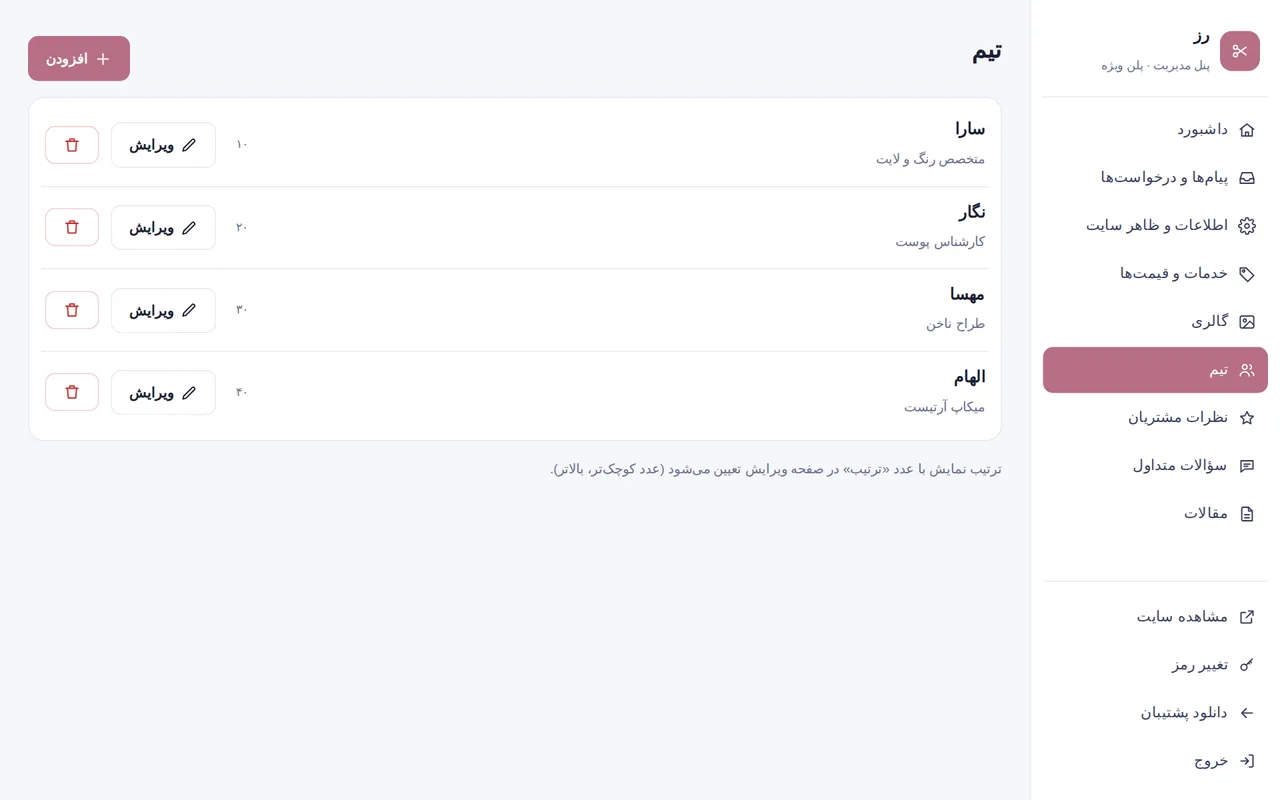
از منو تیم ← + افزودن:
| فیلد | توضیح |
|---|---|
| نام * | مثلاً «مهسا رضایی» |
| سمت / تخصص | مثلاً «متخصص رنگ و لایت» |
| عکس | اختیاری؛ عکس پرسنلی با زمینه ساده و ترجیحاً مربعی. اگر نگذارید، یک آیکون نشان داده میشود. |
اسمهای نمونهای که هنگام تحویل در این بخش هست را با اعضای واقعی عوض یا حذف کنید.