هر سایتی که زکسا تحویل میدهد یک پنل مدیریت دارد. از پنل، بدون هیچ دانش فنی، متنها، قیمتها، عکسها و پیامهای مشتریها را مدیریت میکنید. این راهنما اولین قدم است.
پنل کجاست؟
به آخر آدرس سایت خودتان /panel اضافه کنید. مثلاً اگر آدرس سایت rosesalon.ir است:
https://rosesalon.ir/panelپیشنهاد: این آدرس را در مرورگر گوشی و کامپیوتر بوکمارک کنید تا هر بار تایپش نکنید. لینک پنل را در جایی عمومی (مثل اینستاگرام) نگذارید.
اولین ورود
زکسا هنگام تحویل این دو را به خود شما (معمولاً تلفنی) میدهد:
| مورد | مقدار |
|---|---|
| نام کاربری | admin |
| رمز موقت | یک رمز تصادفی، فقط برای اولین ورود |
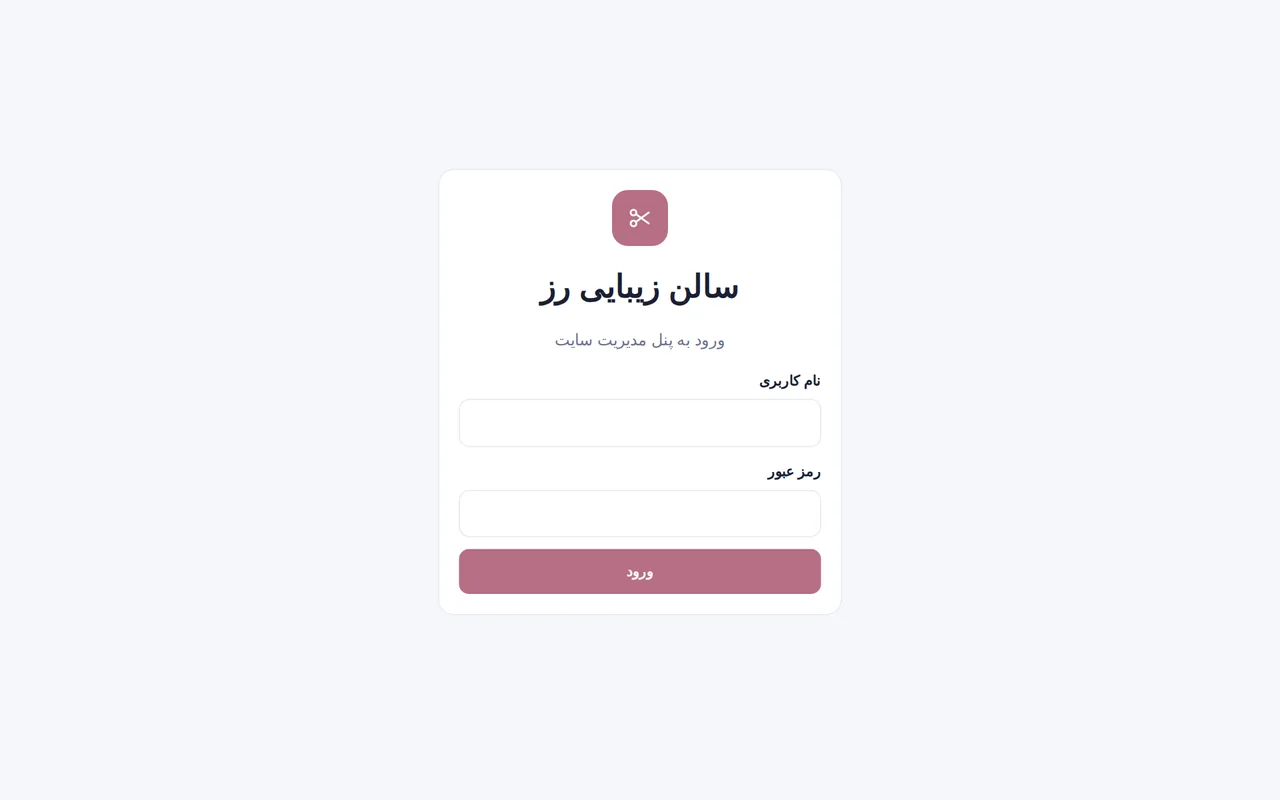
- آدرس پنل را باز کنید.
- نام کاربری و رمز موقت را وارد کنید. به حروف بزرگ و کوچک رمز دقت کنید.
- دکمه ورود را بزنید.
ساختن رمز شخصی (اجباری در اولین ورود)
بعد از اولین ورود، پنل شما را مستقیم به صفحه تغییر رمز میبرد. تا رمز را عوض نکنید، بخشهای دیگر باز نمیشوند. این کار برای امنیت خود شماست، چون رمز موقت را شخص دیگری هم دیده است.
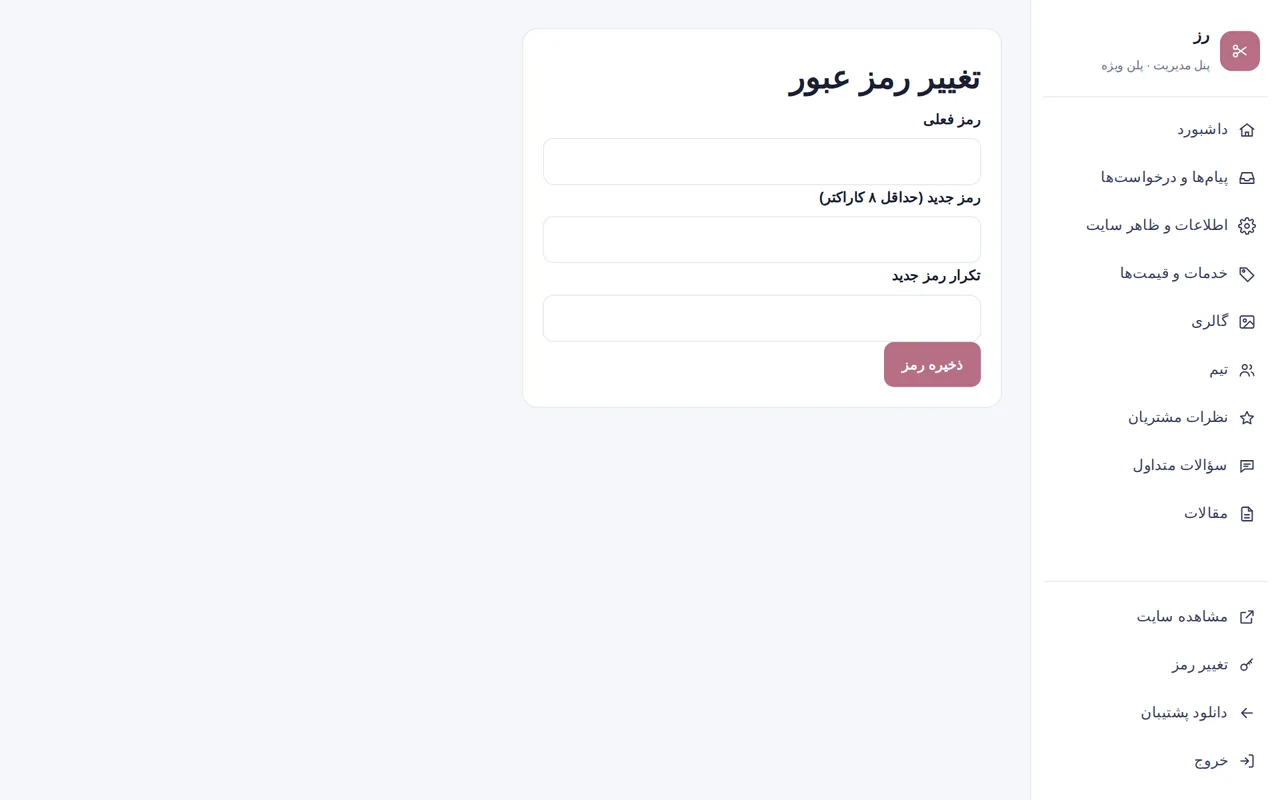
- رمز فعلی: همان رمز موقت.
- رمز جدید: حداقل ۸ کاراکتر. ترکیب حروف، عدد و علامت بهتر است.
- تکرار رمز جدید: دقیقاً همان رمز.
- ذخیره را بزنید.
رمز را جایی امن یادداشت کنید (مثلاً در بخش رمزهای گوشی). اگر فراموشش کردید، با پشتیبانی زکسا تماس بگیرید تا یک رمز موقت جدید برایتان بسازیم. هیچکس از طرف زکسا رمز شما را نمیپرسد.
بعدها هم هر وقت خواستید، از منوی کناری گزینه تغییر رمز را بزنید.
آشنایی با منوی پنل
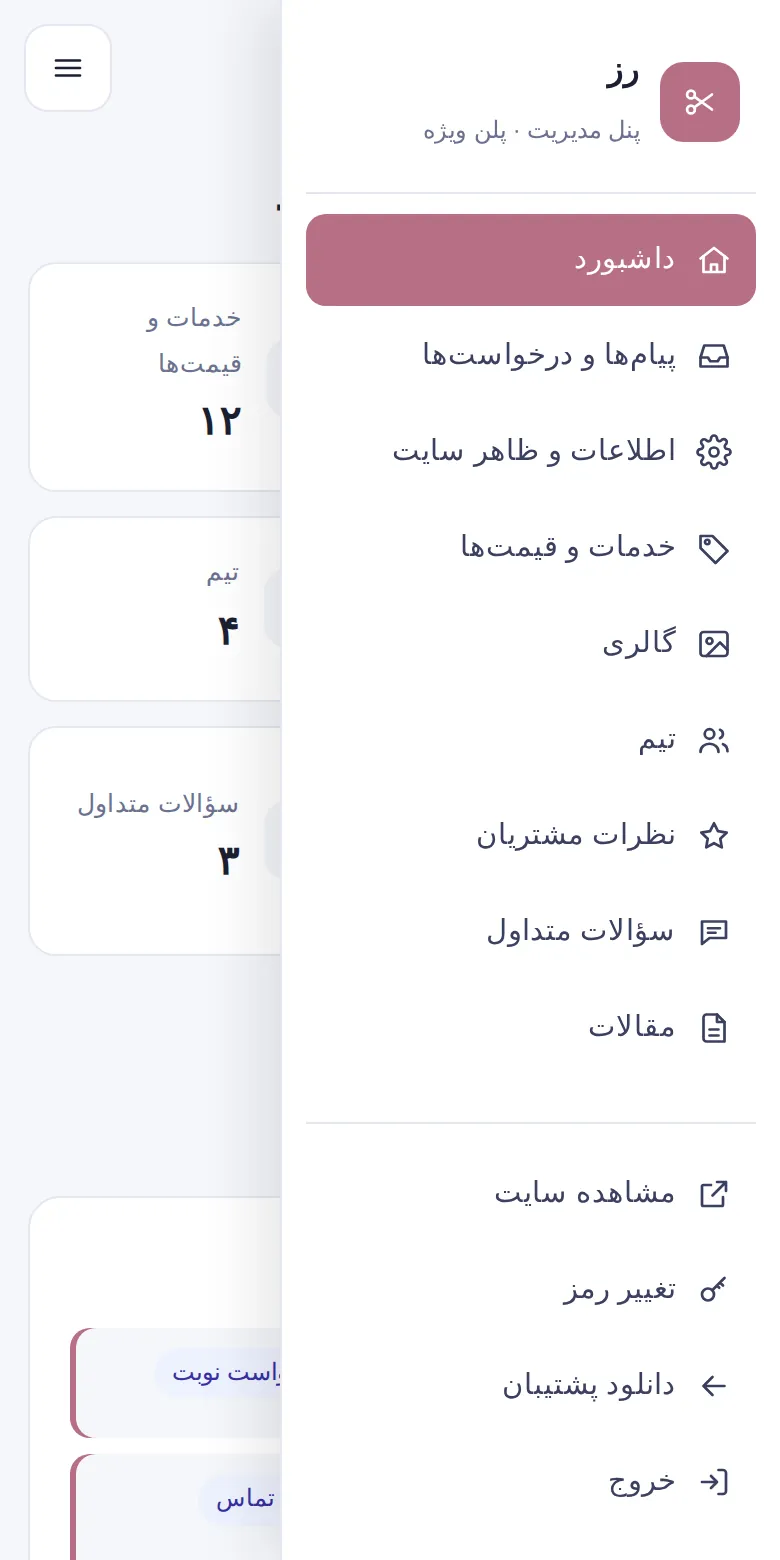
منوی سمت راست همه بخشها را نشان میدهد. تعداد بخشها به پلن شما بستگی دارد:
| بخش | پایه | حرفهای | ویژه |
|---|---|---|---|
| داشبورد، پیامها، اطلاعات و ظاهر سایت | ✓ | ✓ | ✓ |
| خدمات و قیمتها | ✓ | ✓ | ✓ |
| گالری، تیم | — | ✓ | ✓ |
| نظرات مشتریان، سؤالات متداول، مقالات، فرم نوبت آنلاین، گزارش بازدید، پیامک | — | — | ✓ |
پایین منو هم این گزینهها هست:
- مشاهده سایت: سایت را در یک تب جدید باز میکند تا نتیجه تغییرات را ببینید.
- تغییر رمز
- دانلود پشتیبان: یک نسخه از اطلاعات سایت (راهنمای «پشتیبانگیری و امنیت»).
- خروج
کار با پنل روی موبایل
پنل روی گوشی هم کامل کار میکند. در موبایل منو پنهان است؛ دکمه ☰ بالای صفحه را بزنید تا باز شود.
خروج و مدت ورود
- اگر با دستگاه شخصی کار میکنید، لازم نیست هر بار خارج شوید. ورود شما تا ۸ ساعت معتبر است و بعد دوباره رمز را میپرسد.
- روی کامپیوتر مشترک یا عمومی، کارتان که تمام شد حتماً خروج را بزنید.
- اگر ۱۰ بار پشت سر هم رمز را اشتباه بزنید، ورود برای ۱۵ دقیقه قفل میشود. این برای جلوگیری از حدس زدن رمز توسط دیگران است. ۱۵ دقیقه صبر کنید و دوباره امتحان کنید.